Cinegato
Baixar APKCinegato TVComo instalarAtualizaçõesDúvidas
Baixar App
Baixar APKCinegato TVComo instalarAtualizaçõesSegurança do APKPerguntas frequentes
Cinegato

App Cinegato: streaming para Android e TV Box com filmes, séries, novelas, animes, TV ao vivo e futebol em português.

Navegação

  • Baixar APK
  • Cinegato TV
  • Como instalar
  • Atualizações
  • Segurança do APK
  • Perguntas frequentes

Fale com a gente

  • WhatsApp
  • Telegram
  • [email protected]
  • Contato

Legal

  • Política de privacidade
  • Termos de uso
  • DMCA
  • Sobre o Cinegato

Cinegato 2026. Este é o site oficial do Cinegato.

O Cinegato é um aplicativo independente e não possui vínculo com a Google LLC, com a Google Play Store ou com os detentores dos conteúdos exibidos.

Ir para o conteúdo

Início› Como instalar

Como instalar o Cinegato no Android

Passo a passo completo, com os avisos que o celular mostra em cada etapa e o que fazer quando alguma coisa não funciona. São cinco passos e leva menos de três minutos.

Baixar Cinegato APKVer o passo a passo
Versão
2.1.1
Tamanho
60 MB
Sistema
Android 6.0+
Tempo
3 minutos

Antes de começar

Três coisas para conferir. Levam poucos segundos e evitam a maior parte dos problemas.

1

A versão do Android

O Cinegato precisa de Android 6.0 ou superior. Para conferir, entre nas configurações do celular e procure por sobre o telefone ou informações do dispositivo. A versão do Android aparece nessa tela.

2

O espaço livre

Deixe pelo menos 400 MB livres, contando o arquivo baixado e a instalação. Se estiver apertado, apague fotos, vídeos ou aplicativos que você não usa antes de começar.

3

A conexão

O arquivo tem 60 MB. Baixar no Wi-Fi é mais rápido e evita que o download pare no meio, mas o 4G também dá conta.

Se você vai instalar em TV Box ou Android TV, o caminho é diferente: veja o guia do Cinegato TV.

Passo a passo da instalação

Siga na ordem. Cada passo mostra o que o celular vai exibir na tela.

1

Baixe o arquivo APK

Toque no botão de download desta página. O arquivo do Cinegato tem cerca de 60 MB e, em uma conexão 4G, costuma levar de um a dois minutos.

O download aparece na barra de notificações do celular. Você pode continuar usando o aparelho enquanto isso.

O que pode aparecer Alguns navegadores mostram um aviso perguntando se você quer mesmo baixar esse tipo de arquivo. Toque em manter ou em baixar mesmo assim. Esse aviso aparece para qualquer arquivo APK, não é específico do Cinegato.
2

Abra o arquivo baixado

Quando o download terminar, toque na notificação. Se você já tiver fechado a barra de notificações, abra o aplicativo Arquivos ou Meus Arquivos do celular e entre na pasta Downloads.

O arquivo tem um nome que começa com Cinegato. Toque nele para iniciar a instalação.

3

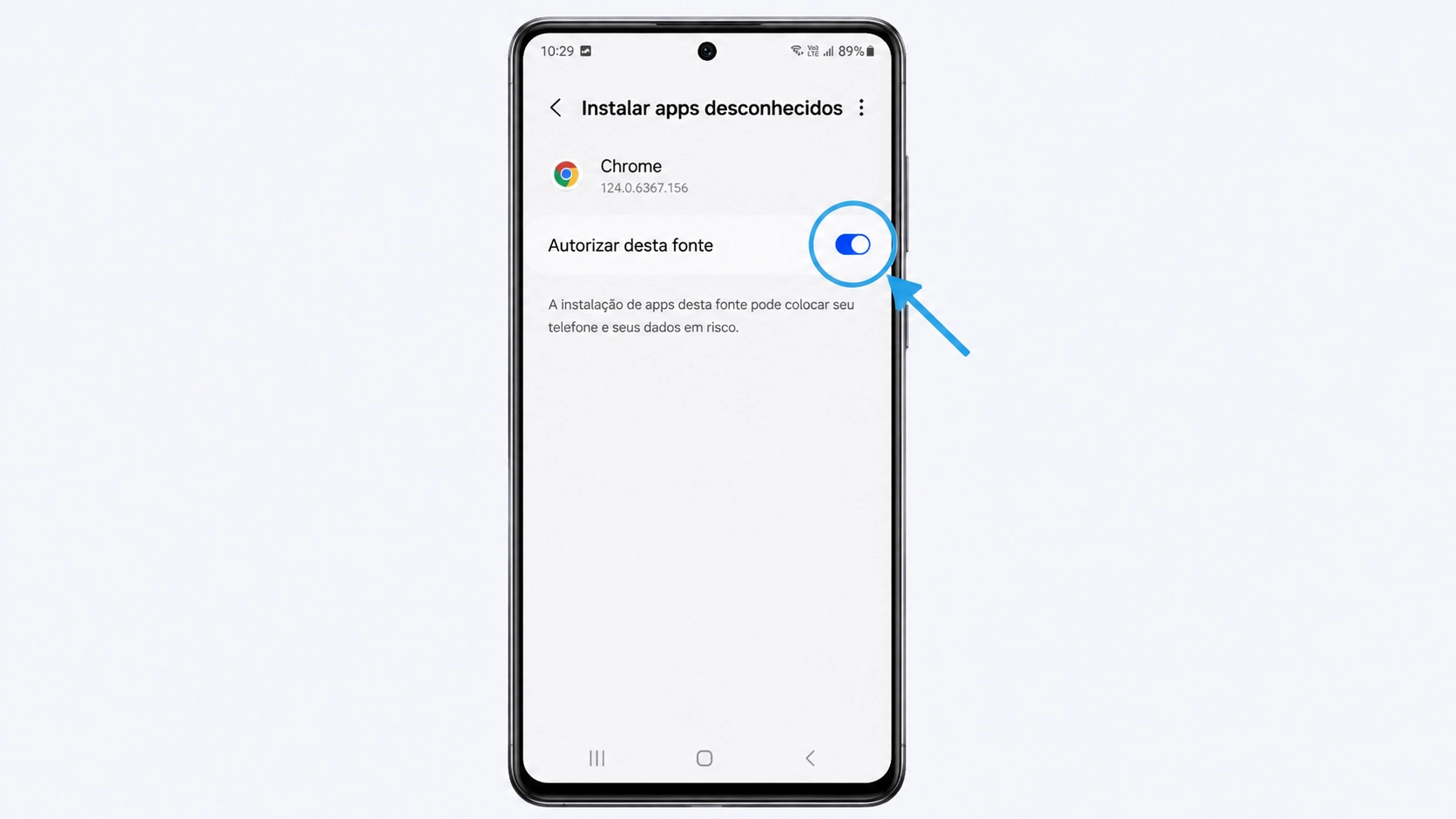
Libere a instalação de fontes desconhecidas

Neste ponto o Android vai interromper e mostrar um aviso. É a parte que assusta mais gente, mas é o comportamento normal do sistema para qualquer aplicativo que não venha da Play Store.

O aviso costuma dizer algo assim Por segurança, o celular não pode instalar aplicativos desconhecidos vindos dessa fonte. Você quer permitir a instalação por esse aplicativo?

Toque em configurações ou em permitir, dependendo do que aparecer no seu aparelho. Você vai cair em uma tela com uma chave para ativar. Ative a permissão para o aplicativo que você usou para abrir o arquivo, que normalmente é o navegador ou o gerenciador de arquivos.

Depois de ativar, volte com o botão de voltar. A instalação continua de onde parou.

4

Confirme a instalação

Aparece a tela de instalação com o ícone do Cinegato e o botão Instalar. Toque nele e aguarde alguns segundos.

Pode aparecer mais um aviso Alguns aparelhos fazem uma verificação extra e informam que o desenvolvedor não é reconhecido. Isso acontece com todo aplicativo instalado fora da loja. Escolha a opção de instalar mesmo assim para continuar.

O texto exato muda conforme a marca do celular, mas o caminho é sempre o mesmo: confirmar e seguir.

5

Abra e comece a assistir

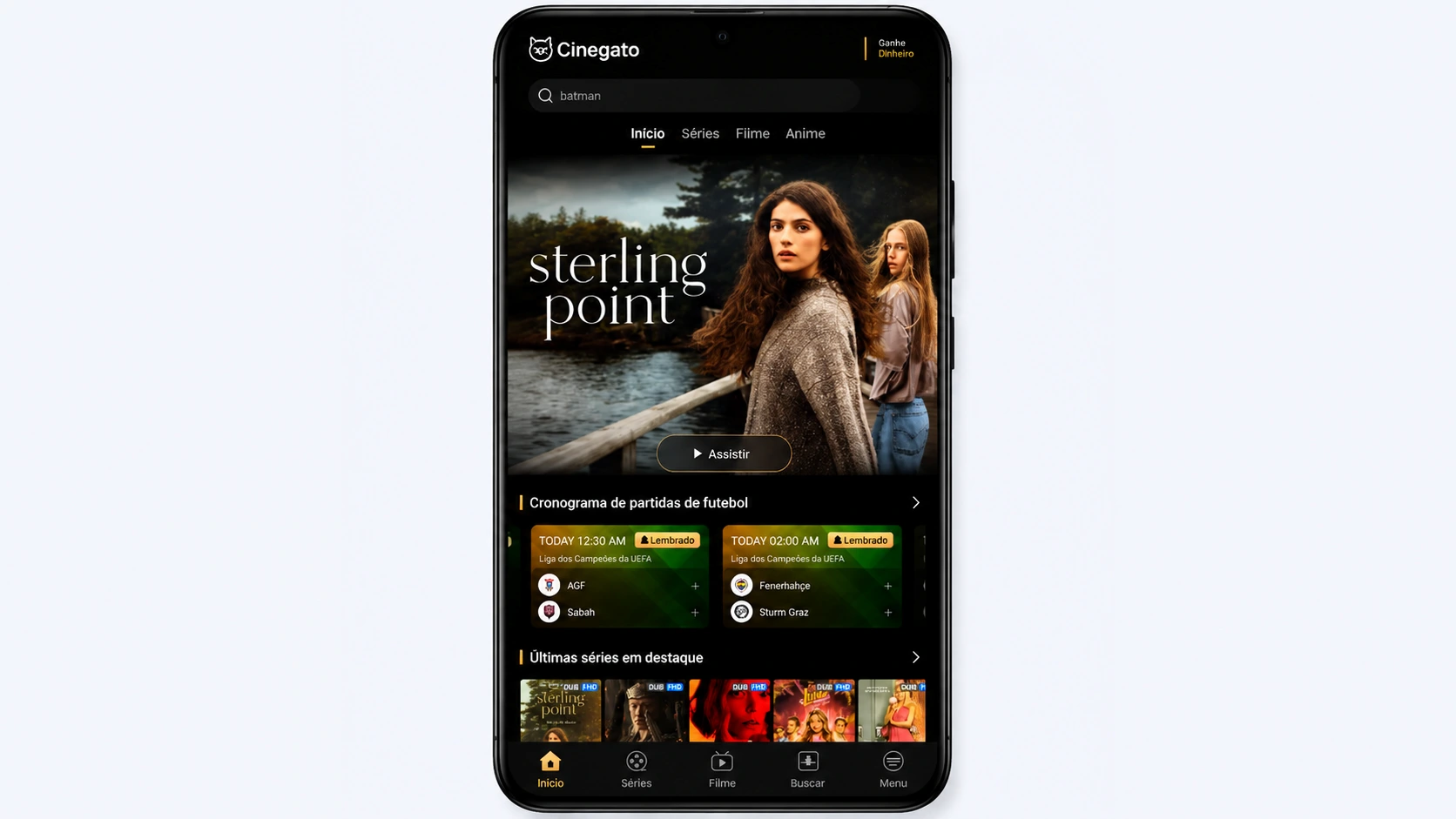
Terminada a instalação, toque em abrir. O Cinegato entra direto no catálogo, sem tela de cadastro, sem pedir e-mail e sem pedir telefone.

O ícone também fica na tela do celular, junto com os outros aplicativos, para você abrir quando quiser.

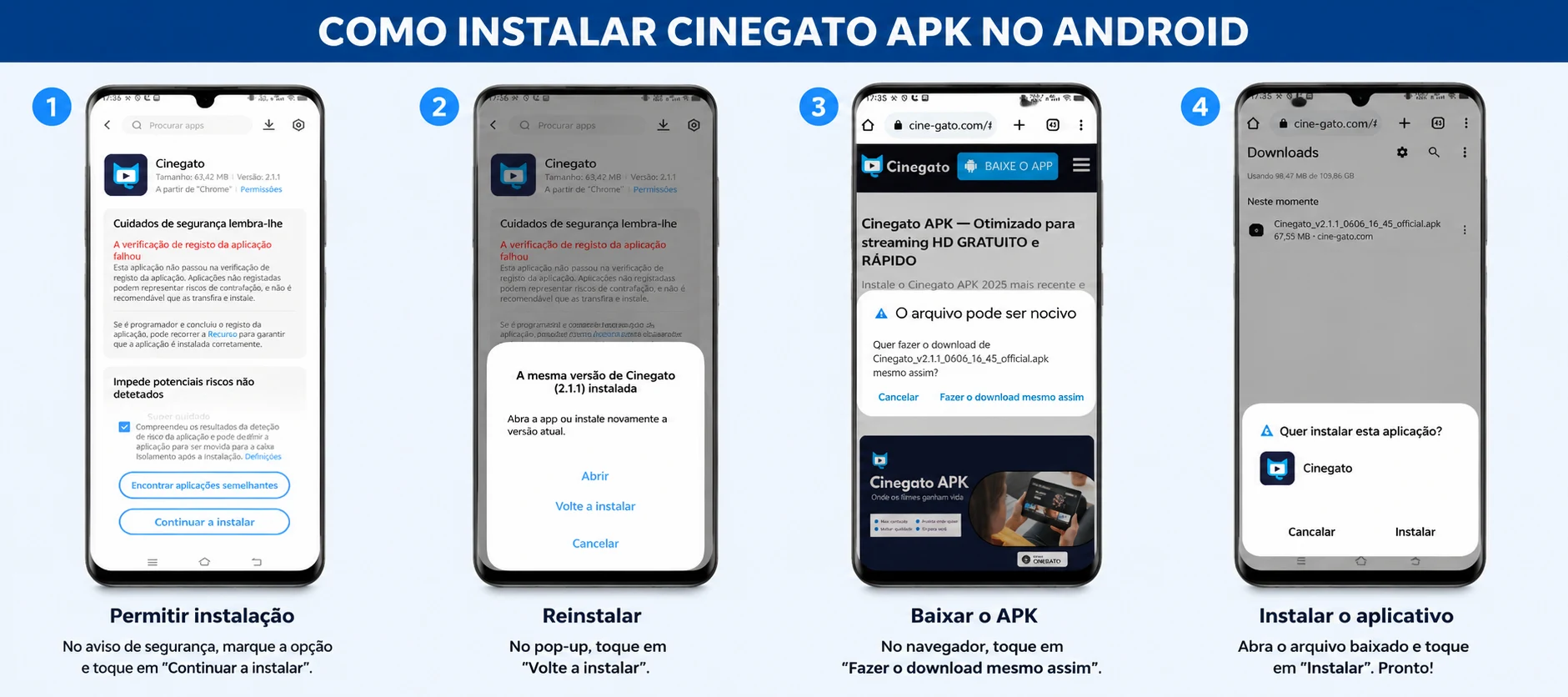
Passo a passo da instalação do Cinegato APK no celular Android

Onde fica a permissão de fontes desconhecidas

Cada fabricante coloca essa opção em um lugar e usa um nome diferente. Normalmente você não precisa procurar, porque o próprio aviso leva até lá. Mas se precisar entrar manualmente, aqui vai o caminho.

O jeito mais rápido em qualquer marca

Abra as configurações do celular e use a busca no topo da tela. Digite desconhecidas ou desconhecidos. A opção aparece direto, sem você precisar saber em qual menu ela está. Funciona em praticamente todos os aparelhos com Android 8 ou superior.

  • Android 8 ou superior, qualquer marcaA permissão é dada por aplicativo, não para o sistema todo. O caminho costuma ser configurações, aplicativos, acesso especial ou permissões especiais, e então instalar aplicativos desconhecidos. Escolha na lista o navegador ou o gerenciador de arquivos que você usou.
  • Android 6 e 7Nessas versões a permissão é única para o sistema. Fica em configurações, segurança, e a opção se chama fontes desconhecidas. Basta ativar a chave.

Depois que o Cinegato estiver instalado, você pode voltar nessa tela e desativar a permissão. O aplicativo continua funcionando normalmente. Se quiser entender melhor o que essa permissão significa, veja por que instalar APK é seguro quando o arquivo é oficial.

Tela de permissão para instalar aplicativos desconhecidos no Android

Se alguma coisa não funcionar

Os problemas mais comuns e a solução de cada um.

  • Nada acontece ao tocar no arquivo

    Provavelmente o download não terminou ou o arquivo ficou incompleto. Abra a pasta Downloads e confira o tamanho: precisa estar próximo de 60 MB. Se estiver bem menor, apague e baixe de novo.

  • Aparece aplicativo não instalado

    A mensagem costuma ser Aplicativo não instalado ou App não instalado. Na maioria das vezes é falta de espaço ou arquivo corrompido. Libere espaço no celular, apague o arquivo baixado e faça o download outra vez. Se persistir, reinicie o aparelho antes de tentar de novo.

  • Erro ao analisar o pacote

    A mensagem aparece como Problema ao analisar o pacote ou Erro de análise. Indica que o arquivo foi alterado ou baixado pela metade. Baixe sempre em cinegato.app e refaça o download. Arquivos que chegaram por grupo de mensagem podem ter sido modificados no caminho.

  • Conflito com um pacote existente

    A mensagem fala em conflito com um pacote existente. Significa que já existe um Cinegato instalado, mas com assinatura diferente, provavelmente vindo de outro site. Desinstale o aplicativo antigo e instale o oficial. Atualizando sempre pelo site oficial, isso não acontece.

  • Não encontro a permissão de fontes desconhecidas

    Use a busca dentro das configurações do celular e digite desconhecidas. É mais rápido do que procurar menu por menu, e funciona independente da marca.

  • O aplicativo instala mas fecha sozinho ao abrir

    Em celulares mais antigos, feche outros aplicativos abertos e tente de novo. Se continuar, reinicie o aparelho. Persistindo, fale com a gente no WhatsApp informando a marca e o modelo do celular.

Se o problema for no download e não na instalação, veja a página de download, que trata dos erros dessa etapa.

Depois de instalar

Na primeira abertura o Cinegato já mostra o catálogo. Não existe tela de cadastro nem de login para começar a assistir.

O idioma vem em português e pode ser trocado para inglês nas configurações do aplicativo, se você preferir.

Para assistir sem internet depois, procure a opção de baixar dentro da página do filme ou episódio. Na versão gratuita, o download é liberado após assistir a um anúncio de 30 segundos, e o arquivo fica salvo dentro do aplicativo.

Quando sair uma versão nova, baixe o arquivo atualizado em cinegato.app e instale por cima, sem desinstalar a anterior. O histórico de versõesmostra o que mudou em cada atualização.

Tela inicial do Cinegato após a instalação no Android

Perguntas sobre a instalação

Instalar o Cinegato por APK é seguro?

É seguro quando o arquivo vem do site oficial. O formato APK é o mesmo usado por qualquer aplicativo Android, inclusive os da Play Store. O risco aparece quando o arquivo vem de um site desconhecido, porque pode ter sido modificado.

Por que o celular avisa que o aplicativo é desconhecido?

Porque ele não veio da Play Store. O Android mostra esse aviso para qualquer aplicativo instalado fora da loja, independente de qual seja. Não significa que o arquivo tenha problema.

Preciso deixar a permissão de fontes desconhecidas ativada?

Não. Ela só é necessária no momento da instalação. Depois que o Cinegato estiver instalado, você pode desativar a permissão e o aplicativo continua funcionando.

Como atualizo o Cinegato depois?

Baixe o arquivo mais recente em cinegato.app e instale por cima do que já está no celular. Não é preciso desinstalar antes, e seus downloads e configurações continuam no aparelho.

A instalação apaga alguma coisa do meu celular?

Não. A instalação apenas adiciona o aplicativo, como qualquer outro. Nada é apagado nem alterado no aparelho.

Posso instalar em mais de um celular?

Pode. O mesmo arquivo funciona em quantos aparelhos Android você quiser, sem limite e sem cadastro.

Dá para instalar no iPhone?

Não. O Cinegato existe apenas para Android 6.0 ou superior, o que inclui celulares, tablets e TV Box. O iPhone não aceita instalação por APK.

Tutorial revisado em5 de agosto de 2026, testado na versão 2.1.1 do Cinegato.

Pronto para instalar

Mais de 100 mil títulos em português, TV ao vivo e futebol. Grátis, sem cadastro.

Baixar Cinegato APKInstalar na TV Box
Cinegato
Cinegato 2.1.160 MB · Android 6.0+ · Grátis
Baixar

Seu download começou

O arquivo tem cerca de 60 MB e aparece na barra de notificações.

1
Abra o arquivo baixadoToque na notificação ou procure na pasta Downloads. O nome começa com Cinegato_v2.1.1.
2
Autorize a instalaçãoO Android vai avisar que a instalação está bloqueada. Toque em Configurações e ative a permissão para o seu navegador.
3
Toque em InstalarEm poucos segundos o Cinegato abre direto no catálogo.
Ficou com dúvida? Fale no WhatsApp